

Моды для Симс 4: инструкция без паники ( 7 фото )

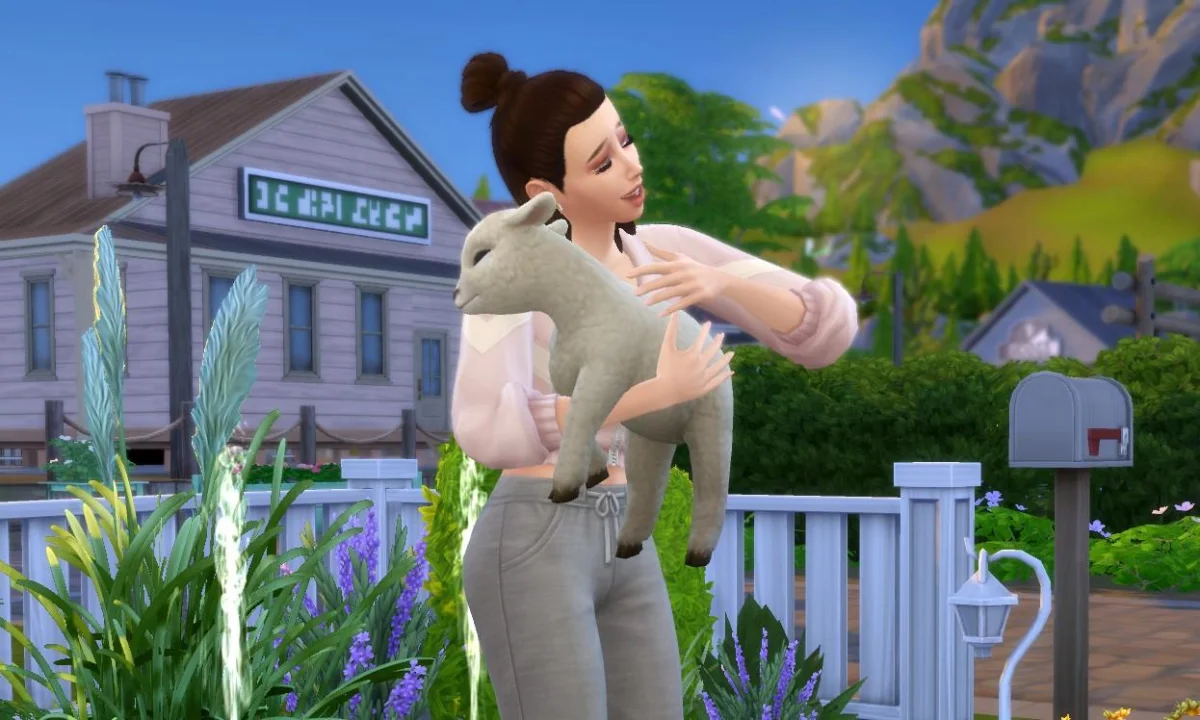
Спойлер: ничего сложного тут нет, главное — знать меру.

Кадр из игры The Sims 4
The Sims 4 — это универсальный симулятор, в который погружаются и дети, и подростки, и взрослые. Одни строят дом мечты и заводят идеальную семью, другие гоняют симов по челленджам и устраивают им проверки на прочность, третьи просто любят подсматривать за виртуальной жизнью. Рано или поздно почти каждый хочет привнести в игру что-то свое — вот тут и выручают моды.
Моды (от английского modification — «изменение») — это файлы, которые правят игру. Бывают совсем маленькие (скажем, новая прическа) и совсем глобальные (полная переделка системы отношений).
Самые востребованные моды для The Sims 4:
- MC Command Center — управление практически всем: от денег персонажа до настроек неиграемых симов.
- WickedWhims (18+) — реалистичная система отношений и интимной жизни.
- UI Cheats Extension — позволяет менять потребности, навыки и деньги одним кликом.
- Slice of Life — добавляет реализм: цикл месячных, рост волос, воспоминания и многое другое.
Где скачать моды на Симс 4

Кадр из игры The Sims 4
Не каждый сайт одинаково безопасен. Чтобы не подхватить вирус и не сломать игру, качайте моды только из проверенных мест:
- Mod The Sims — крупнейшая база модов и пользовательского контента. Тут есть мебель, одежда, прически и небольшие моды.
- Patreon — многие авторы выкладывают свои работы именно здесь. Например, Deaderpool (создатель MC Command Center) публикует обновления там.
- Официальный форум The Sims — раздел с модами и пользовательским контентом. Здесь можно найти проверенные ссылки и обсуждения.
- The Sims Resource — огромная библиотека пользовательского контента: одежда, мебель, аксессуары.
- Tumblr и Pinterest — многие авторы ведут блоги, где делятся ссылками на свои моды. Но будьте осторожны: проверяйте репутацию автора.
Чего избегать: сайтов с сомнительной репутацией, где моды предлагают за деньги без указания автора, а также файлообменников, которые заставляют проходить десятки проверок. Если сайт выглядит подозрительно — скорее всего, там вирус.
Что нужно сделать перед установкой

Кадр из игры The Sims 4
Проверьте версию игры
Моды работают только с той версией, для которой они созданы. Если вы обновили игру, а мод устарел — он может не запуститься или сломать сохранение.
Сделайте резервную копию сохранений
Папка saves находится в ДокументыElectronic ArtsThe Sims 4saves. Скопируйте ее на рабочий стол или в облако. Если что-то пойдет не так, вы сможете откатить все назад.
Качайте моды только с проверенных сайтов
Лучшие источники — Mod The Sims, Patreon и официальный форум The Sims. Избегайте сайтов с сомнительной репутацией: там могут быть вирусы.
Пошаговая установка

Кадр из игры The Sims 4
- Найдите папку Mods
Откройте проводник и перейдите по пути:
ДокументыElectronic ArtsThe Sims 4Mods
Если папки Mods нет, создайте ее вручную.
- Распакуйте скачанные файлы
Моды обычно скачиваются в архивах .zip, .rar или .7z. Распакуйте их с помощью WinRAR или 7-Zip. Внутри будут файлы с расширением .package или .ts4script.
- Переместите файлы в папку Mods
Скопируйте все файлы .package и .ts4script в папку Mods. Если модов много, создайте внутри Mods отдельные папки по названиям (например, MCCC, WickedWhims, CAS) — так проще ориентироваться.
Важно: не вкладывайте папки слишком глубоко. Максимальная вложенность — одна-две папки. Если положить файл в Mods/папка1/папка2/папка3/файл.package, игра его не увидит.
- Включите моды в настройках игры.
Запустите The Sims 4. Зайдите в «Настройки» → «Другое». Убедитесь, что стоят галочки:
- «Включить моды и пользовательский контент»
- «Разрешить моды сценариев» (для .ts4script)
Если галочки не стоят, поставьте их и перезапустите игру.
- Проверьте, что моды работают
После перезапуска зайдите в игру. Если все сделано правильно, моды появятся в игре (например, MCCC добавит новый пункт в меню компьютера или при клике на персонажа). Если ничего не появилось — проверьте, не устарел ли мод, и правильно ли он лежит в папке.
Как правильно удалять моды

Кадр из игры The Sims 4
Если мод перестал работать или вы просто хотите его убрать, не удаляйте файл из папки во время игры. Сначала закройте The Sims 4, потом удалите файл .package или .ts4script из папки Mods. Если удалить мод, пока игра запущена, сохранение может повредиться.
Частые ошибки новичков

Кадр из игры The Sims 4
- Мод не работает после обновления игры. Проверьте, обновил ли автор мод под новую версию. Если нет — удалите его и ждите обновления.
- Игра вылетает. Скорее всего, один из модов конфликтует с другим или устарел. Удалите все моды и добавляйте их по одному, чтобы найти виновника.
- Папка Mods не находится. Убедитесь, что вы смотрите в Документы, а не в папку с установленной игрой.
- Мод не отображается в игре. Проверьте, включены ли моды в настройках и не слишком ли глубокая вложенность папок.
Совет: не ставьте сразу 100-200 модов. Начните с одного-двух, проверьте, как игра работает, и только потом добавляйте новые. Так вы всегда будете знать, что именно сломало игру, если что-то пойдет не так. И не забывайте обновлять моды после каждого патча The Sims 4 — это главное правило симовода.
А вы вообще ставите моды в Симс или считаете, что они убивают оригинальную игру?